
المساعدة
ابدأ تجربتك المجانية
دليل الاستخدام
كل ما تحتاجه لتبدأ: الخطوات الأولى، وشرح قصير لكل قسم.
ابدأ هنا
خطوات قليلة ويصبح محلك جاهزًا للعمل — تجدها أيضًا في الصفحة الرئيسية داخل المنصة.
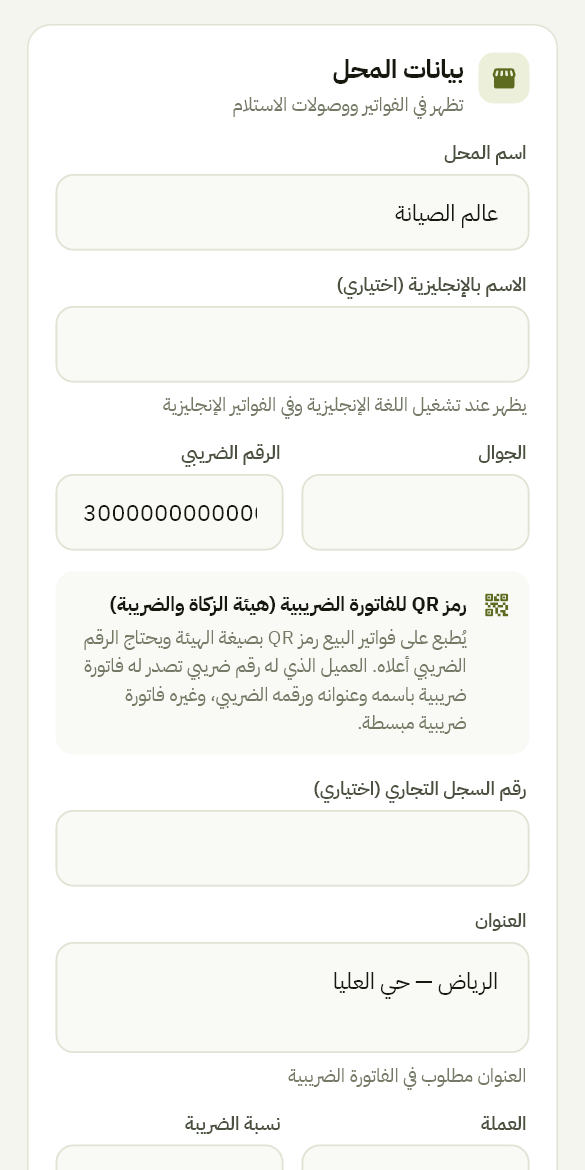
- أدخل بيانات محلكالجوال والعنوان والشعار — تظهر على كل فاتورة ووصل.
- أضف أول صنفاسمه وسعره وكميته، وصورته وباركوده إن أردت.
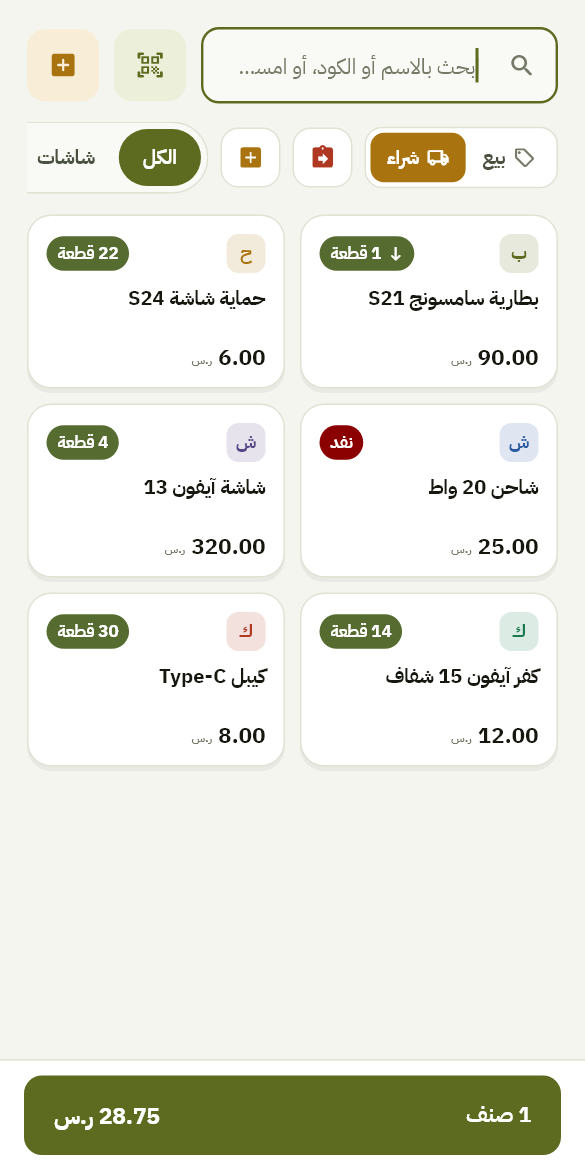
- أصدر أول فاتورة بيعمن نقطة البيع: اضغط الصنف ثم «دفع».
- استلم أول صيانةافتح تذكرة واطبع الوصل ونسخة المحل.
- أضف موظفيكلكل موظف دخوله وصلاحياته — تجاوزها إن كنت تعمل وحدك.
البداية
نوع النشاط
- افتح «الإعدادات» ← «نوع النشاط».
- اختر: صيانة الأجهزة، صيانة السيارات، مغسلة ملابس، بوفيه ومطعم، أو محل بيع.
- تتغير شاشة الاستلام وحالاتها والقوائم الجاهزة، وتبقى بياناتك كما هي.
بيانات المحل والشعار
- افتح «الإعدادات» ← «بيانات المحل».
- اكتب اسم المحل والجوال والعنوان، والرقم الضريبي والسجل التجاري إن كانت فواتيرك ضريبية.
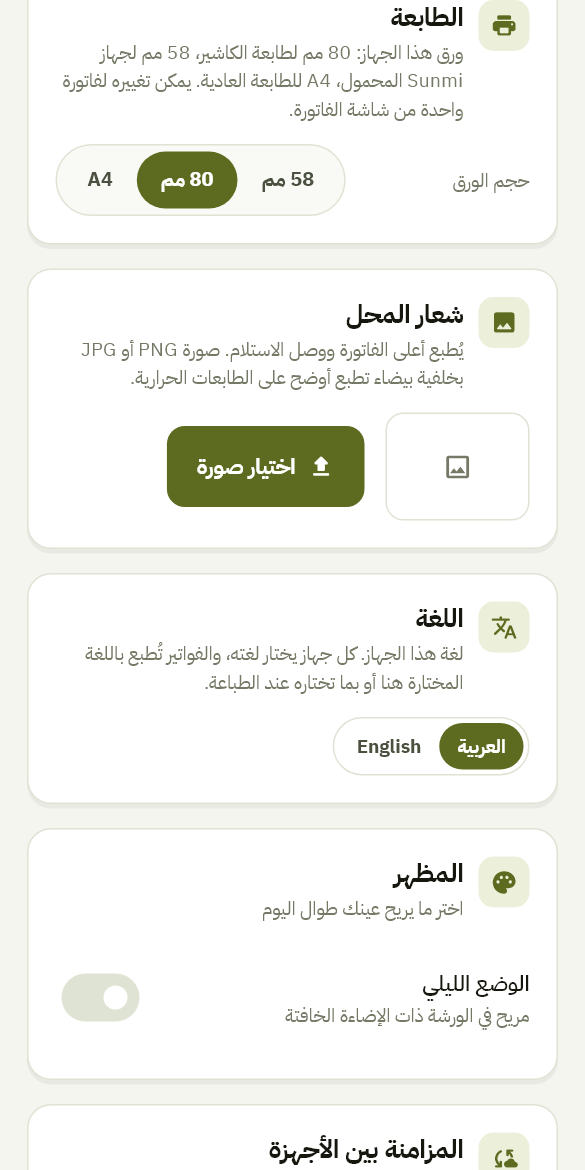
- من «شعار المحل» اختر صورة الشعار، فيُطبع أعلى الفاتورة ووصل الاستلام.
الطابعة وحجم الورق
- افتح «الإعدادات» ← «الطابعة».
- اختر 80 مم لطابعة الكاشير، أو 58 مم لجهاز Sunmi المحمول، أو A4 للطابعة العادية. لكل جهاز اختياره.
- عند الطباعة من الحاسوب تظهر نافذة الطباعة: اختر طابعتك ثم «طباعة».
إن خرج بعد الإيصال ورق فارغ كثير، فالسبب حجم الورق المضبوط في الطابعة نفسها: اختر مقاسًا أقصر من إعدادات الطابعة في جهازك.
إضافة الموظفين وصلاحياتهم
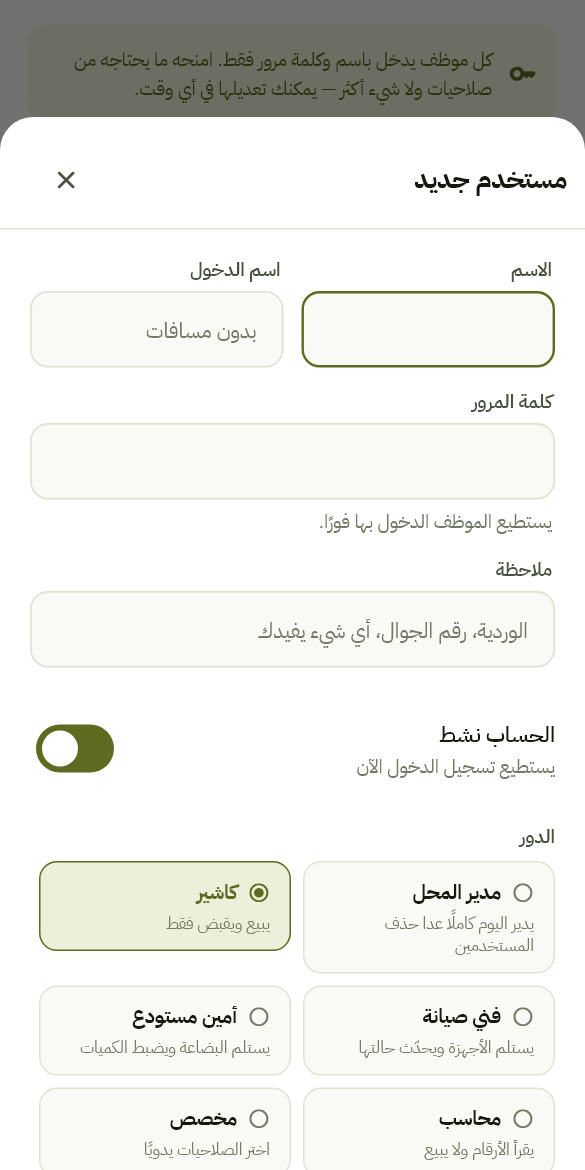
- افتح «المستخدمون» ← «مستخدم جديد».
- اكتب الاسم واسم الدخول وكلمة المرور، واختر «الدور» الذي يحدد ما يستطيع فعله.
- على جهاز المحل يبدّل الموظف إلى اسمه من «تبديل المستخدم» ثم يدخل بكلمة مروره.
العمل على أكثر من جهاز
- ادخل بنفس البريد وكلمة المرور على الكاشير والجوال وجهاز Sunmi.
- كل فاتورة وصنف وتذكرة تظهر على باقي الأجهزة وحدها.
- يعمل التطبيق بلا إنترنت، ويرفع ما سُجّل فور عودة الاتصال.
المخزون
إضافة صنف
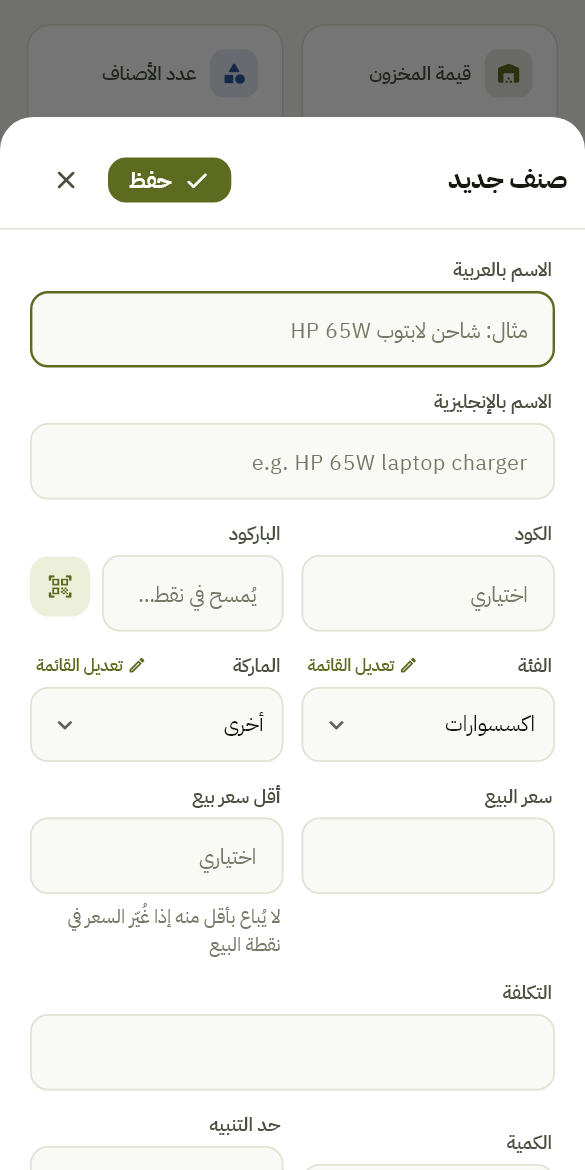
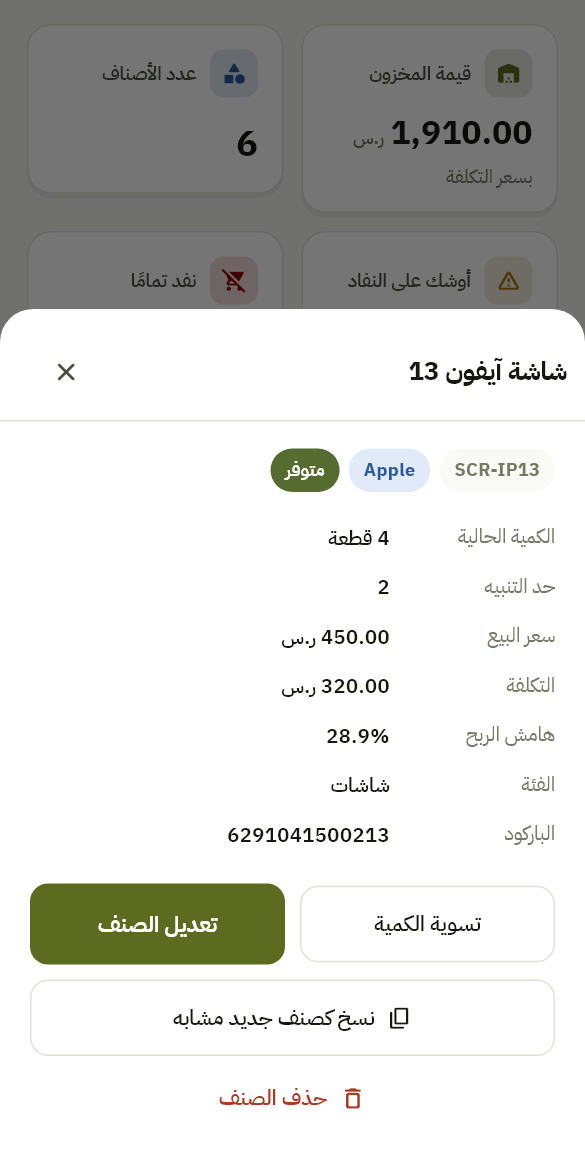
- افتح «المخزون» ← «صنف جديد».
- اكتب الاسم وسعر البيع والتكلفة والكمية، واختر الفئة.
- أضف الباركود بمسحه بالكاميرا، وصورة الصنف إن أردت.
في نقطة البيع يضيف زر + بجانب البحث صنفًا غير موجود ويضعه في الفاتورة مباشرة.
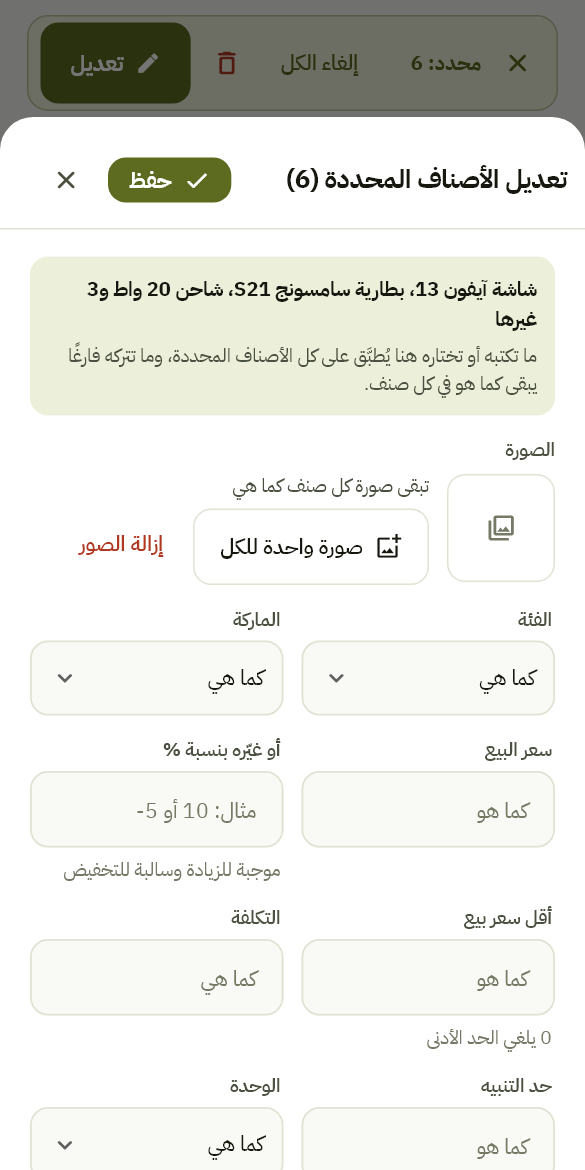
تعديل عدة أصناف معًا
- في «المخزون» اضغط «تحديد»، أو اضغط مطولًا على أي صنف.
- اضغط الأصناف لتحديدها، أو اضغط عنوان الفئة لتحديدها كلها.
- اضغط «تعديل»: ما تكتبه يُطبَّق على الكل — صورة واحدة، فئة، سعر أو نسبة تغيير — وما تتركه فارغًا يبقى كما هو.
الكميات والجرد
- البيع يُنقص الكمية والشراء من المورد يزيدها وحده.
- لتصحيح الكمية بعد الجرد: اضغط الصنف ← «تسوية الكمية».
- تبويب «أوشك على النفاد» يجمع ما يحتاج إلى طلب.
الأصناف من Excel
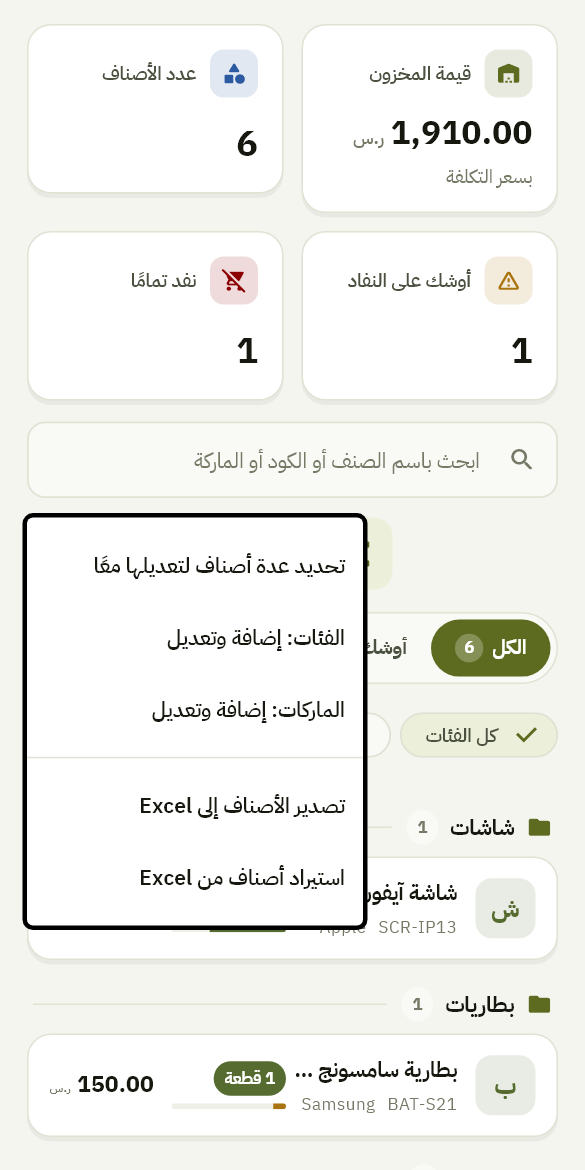
- في «المخزون» اضغط ⋮ ← «تصدير الأصناف إلى Excel» لتحصل على ملف بالأعمدة الصحيحة.
- عدّل الملف أو أضف إليه، ثم ⋮ ← «استيراد أصناف من Excel».
- الأصناف الموجودة تُحدَّث، والجديدة تُضاف.
البيع
عملية بيع
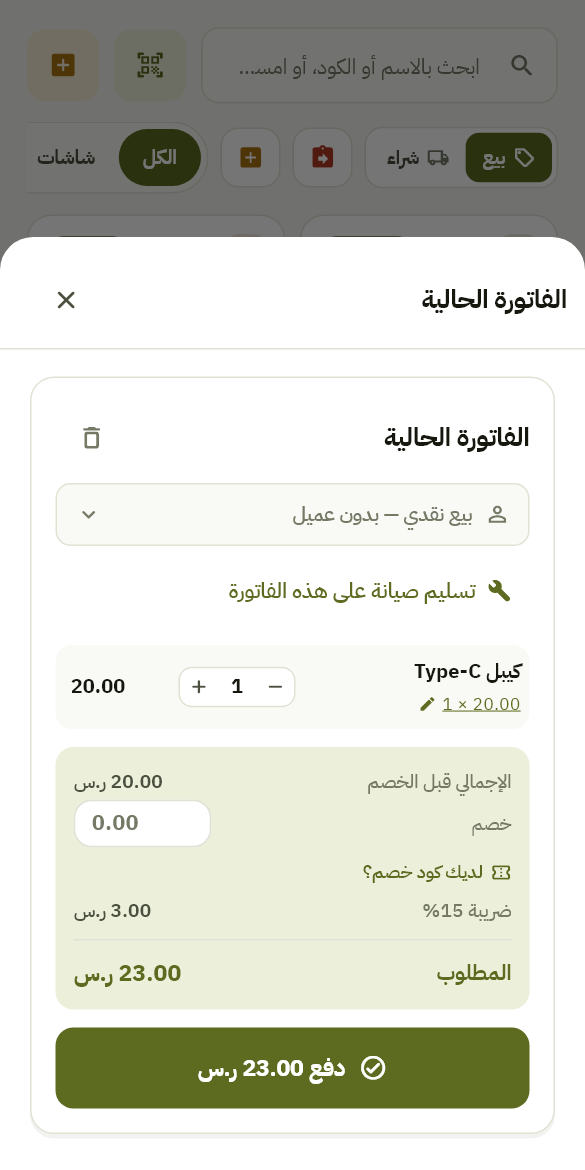
- افتح «نقطة البيع» واضغط الأصناف أو امسح الباركود.
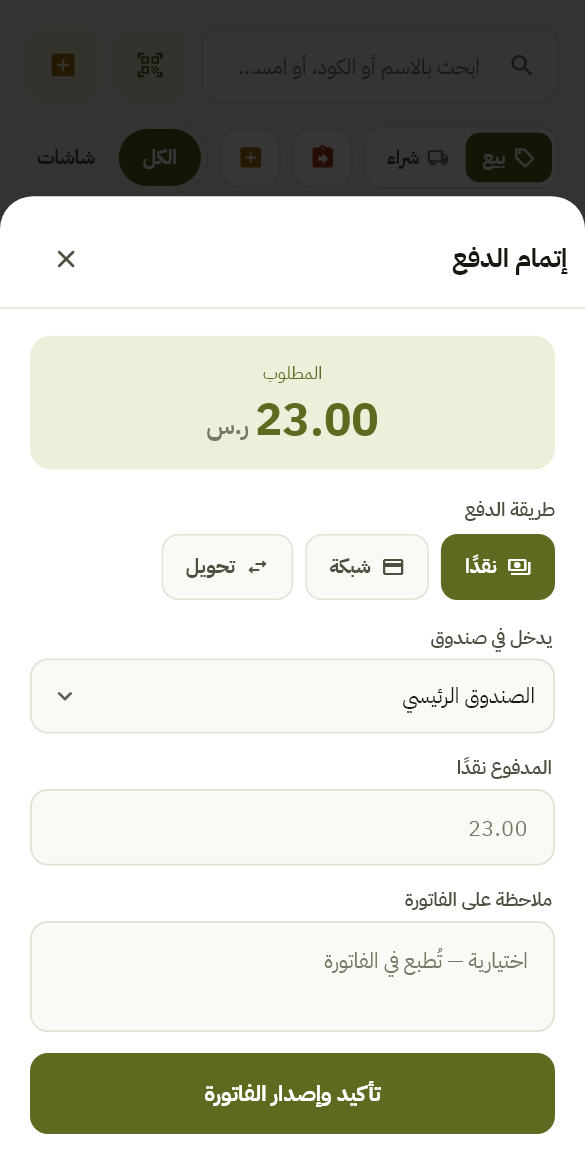
- اضغط «دفع» واختر طريقة الدفع والصندوق.
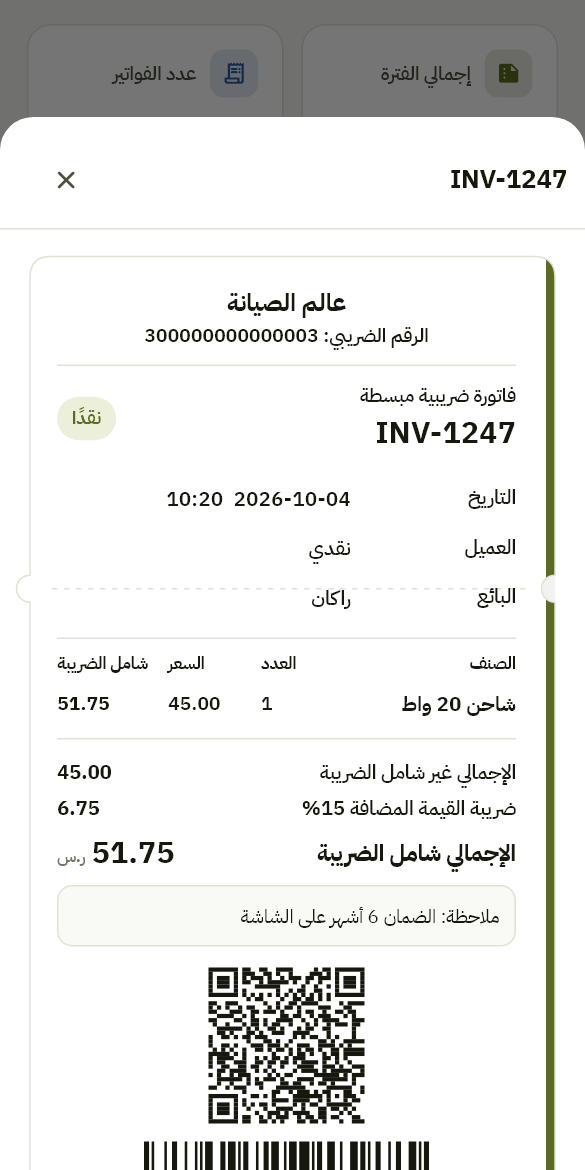
- اضغط «تأكيد وإصدار الفاتورة»، ثم اطبعها أو أرسلها واتساب أو PDF.
تغيير السعر والخصم
- اضغط سعر الصنف في الفاتورة لتغييره — لا ينزل عن «أقل سعر بيع» إن حددته للصنف.
- اكتب الخصم في خانة «خصم»، أو اضغط «لديك كود خصم؟» لكود من «الخصومات».
البيع بالآجل
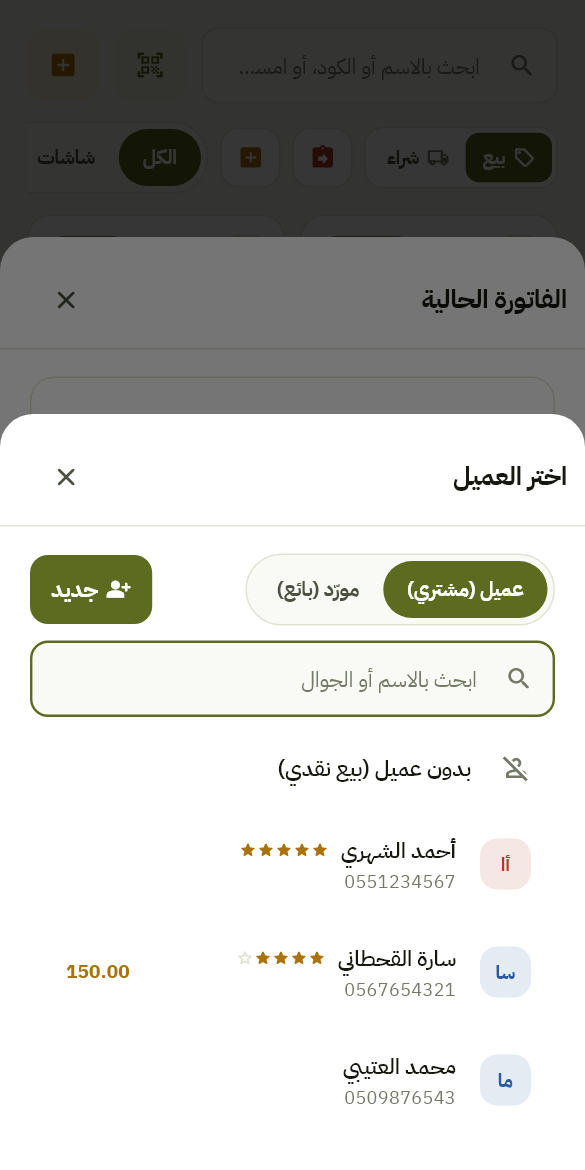
- اختر العميل من أعلى الفاتورة بدل «بيع نقدي — بدون عميل».
- في الدفع اختر «آجل»: يُسجَّل المبلغ على حسابه ولا يدخل الصندوق.
- تابع الأرصدة من «العملاء والموردون».
ملاحظة على الفاتورة
- اكتبها في نافذة الدفع في خانة «ملاحظة على الفاتورة».
- أو بعد البيع من شاشة الفاتورة ← «إضافة ملاحظة على الفاتورة».
- تُطبع في الفاتورة وتصل مع رسالة واتساب.
المرتجع
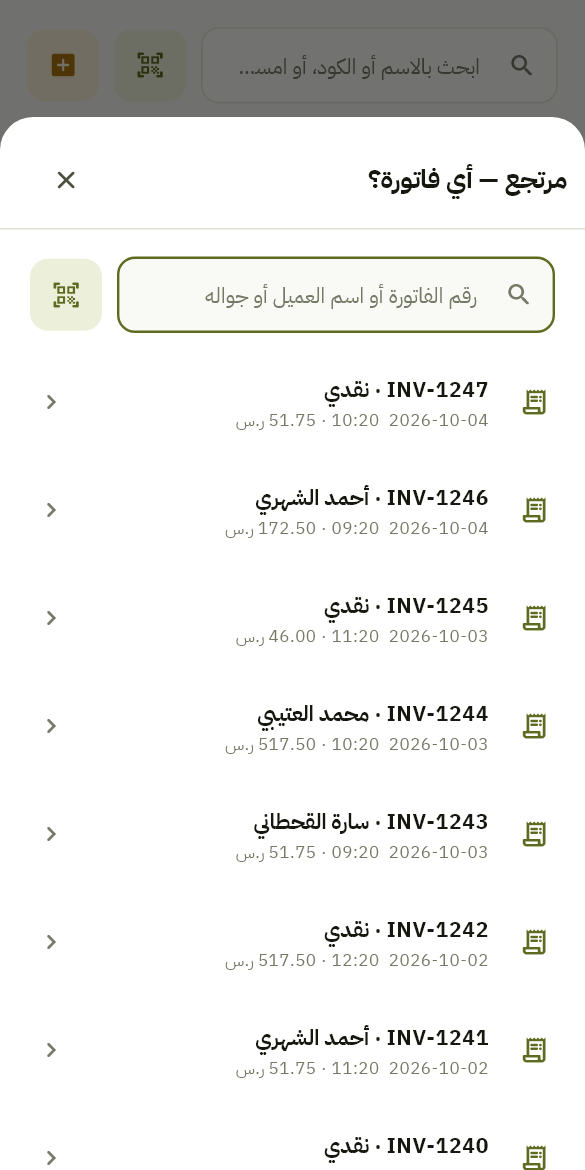
- في «نقطة البيع» اضغط «مرتجع» واختر الفاتورة.
- حدد الأصناف المرتجعة وكمياتها.
- تعود الكميات إلى المخزون، وتظهر فاتورة المرتجع في «الفواتير».
الشراء من مورد
- في «نقطة البيع» اختر «شراء من مورّد».
- اختر المورد وأضف الأصناف بسعر الشراء.
- اضغط «تسجيل الشراء»: تزيد الكميات في المخزون.
الصيانة
استلام صيانة
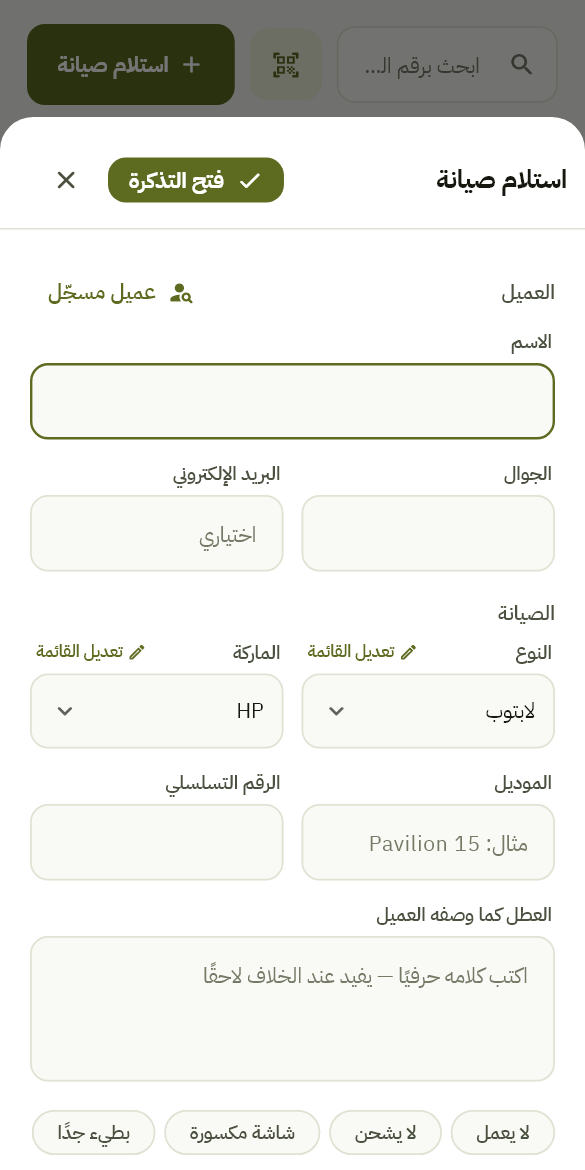
- افتح «الصيانة» ← «استلام صيانة»، أو اضغط خدمة جاهزة من صف الخدمات.
- اكتب العميل ونوع الصيانة والعطل والملحقات والتقدير وموعد التسليم.
- اضغط «فتح التذكرة» ثم «طباعة الوصل ونسخة المحل»: وصل للعميل، ونسخة للمحل في ورقة منفصلة فيها الاسم والجوال والصيانة والعطل وباركود.
متابعة الحالة وإبلاغ العميل
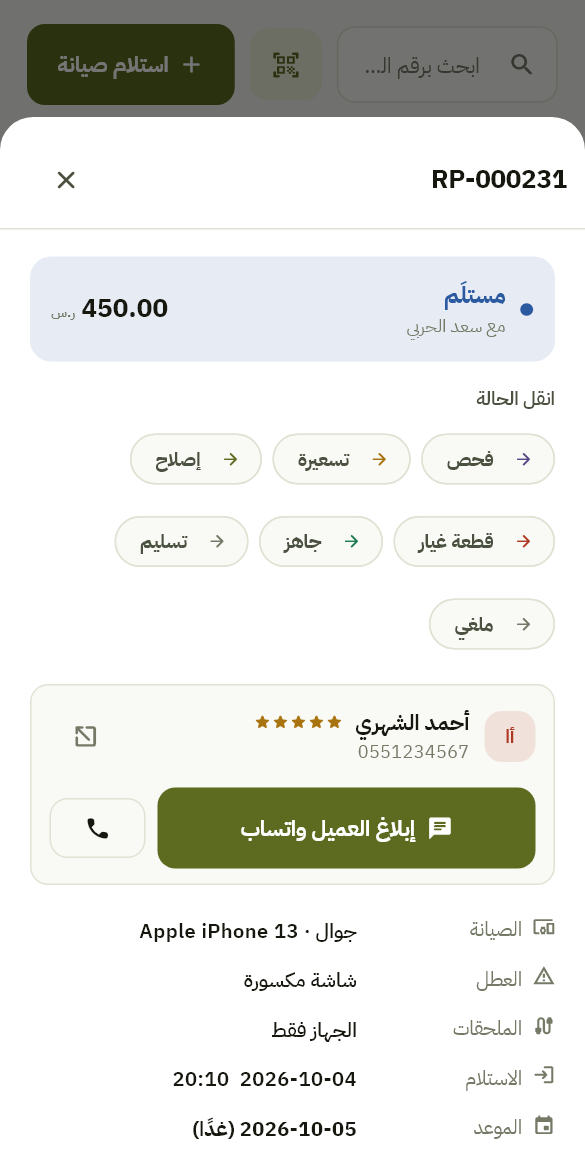
- افتح التذكرة واختر الحالة الجديدة من «نقل الحالة»: فحص، تسعيرة، إصلاح، جاهز…
- «إبلاغ العميل واتساب» يفتح رسالة جاهزة بالحالة لترسلها.
التسليم والتحصيل
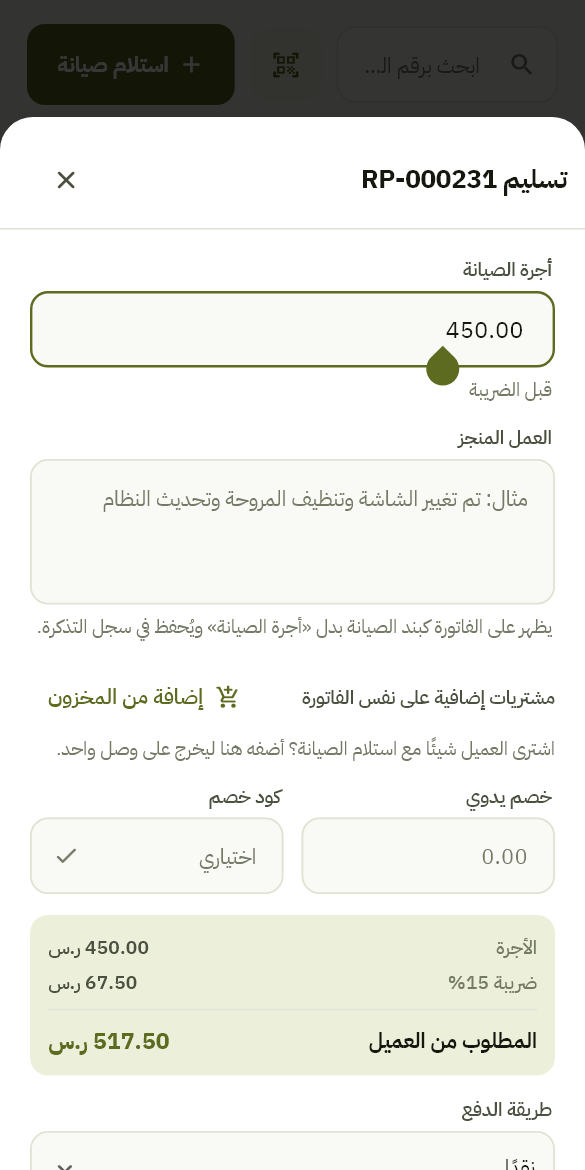
- افتح التذكرة ← «تسليم وتحصيل».
- أضف قطع الغيار من المخزون والعمل المنجز، ثم أكمل الدفع.
- تصدر فاتورة التسليم وتُغلق التذكرة.
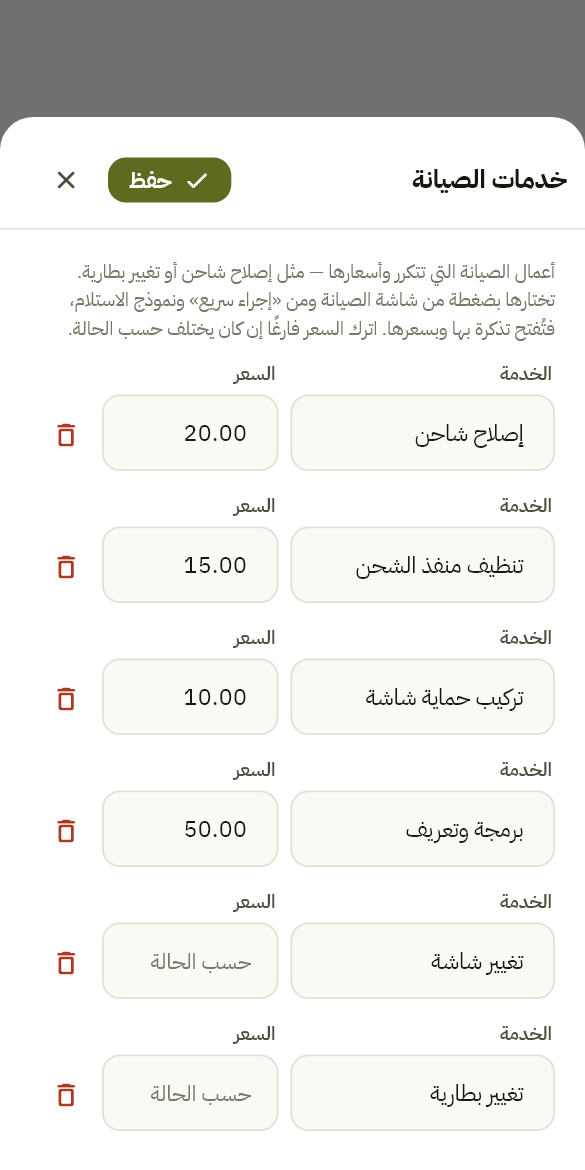
خدمات الصيانة وأسعارها
- في شاشة «الصيانة» اضغط القلم بجانب صف الخدمات.
- أضف الأعمال المتكررة وأسعارها، مثل إصلاح شاحن.
- بعدها تفتح الخدمة تذكرة بضغطة، بسعرها.
نسبة الإنجاز ورابط التتبع
- افتح التذكرة: تظهر نسبة الإنجاز وما تبقى.
- حرّك المؤشر لتحدد النسبة، أو انقل الحالة فتتغير النسبة معها.
- على وصل العميل رمز QR يفتح صفحة يتابع منها نسبة الإنجاز، والرابط نفسه في رسائل واتساب.
رابط التتبع للمحلات المسجلة على الخادم.
المال والتقارير
الفوترة الإلكترونية: الربط مع منصة فاتورة
- من «الإعدادات» افتح «الفوترة الإلكترونية» وأكمل بيانات المنشأة: الرقم الضريبي والسجل التجاري والعنوان الوطني.
- ادخل بوابة فاتورة fatoora.zatca.gov.sa بحساب المنشأة، واختر ربط جهاز جديد، وأنشئ رمز تحقق (OTP) — صالح ساعة واحدة.
- الصق الرمز في ورشة واضغط «ربط هذا الجهاز»: تجتاز ورشة فحوص الامتثال وتستلم شهادة الجهاز تلقائيًا.
- كرّر لكل جهاز يُصدر فواتير. بعدها تُوقَّع كل فاتورة وتُرسل إلى الهيئة تلقائيًا، وإن انقطع الإنترنت تُرسل عند عودته.
للتجربة قبل التشغيل اختر «المحاكاة» برمز من بوابة المحاكاة، أو «بيئة المطورين» بالرمز 123345.
تعديل الفاتورة والمرتجع وفق أنظمة الفوترة
- الفاتورة الضريبية لا تُحذف ولا تُعدّل بعد إصدارها.
- «تعديل الفاتورة» يُصدر إشعارًا دائنًا يلغيها وفاتورة جديدة بالتعديل.
- المرتجع إشعار دائن يذكر الفاتورة الأصلية وسبب الإرجاع.
- العميل المسجّل في الضريبة: أدخل رقمه الضريبي وعنوانه الوطني في بطاقته لتصدر له فاتورة ضريبية.
المحاسبة
- افتح «المحاسبة»: كل فاتورة ومصروف وحركة صندوق قيد تلقائي.
- أول مرة اضغط «مطابقة الأرصدة» ليدخل المخزون والصناديق والديون السابقة.
- القيود ودليل الحسابات وميزان المراجعة وقائمة الدخل والميزانية — لأي فترة، مع تصدير Excel.
- «قيد يدوي» لما لا تسجله الفواتير: قرض، أصل ثابت، إهلاك.
سندات القبض والصرف
- افتح ملف العميل أو المورد من «العملاء والموردون».
- «قبض دفعة» حين يسدد العميل، و«سداد دفعة» حين تدفع للمورد.
- «كشف حساب» يعرض كل حركاته ورصيده.
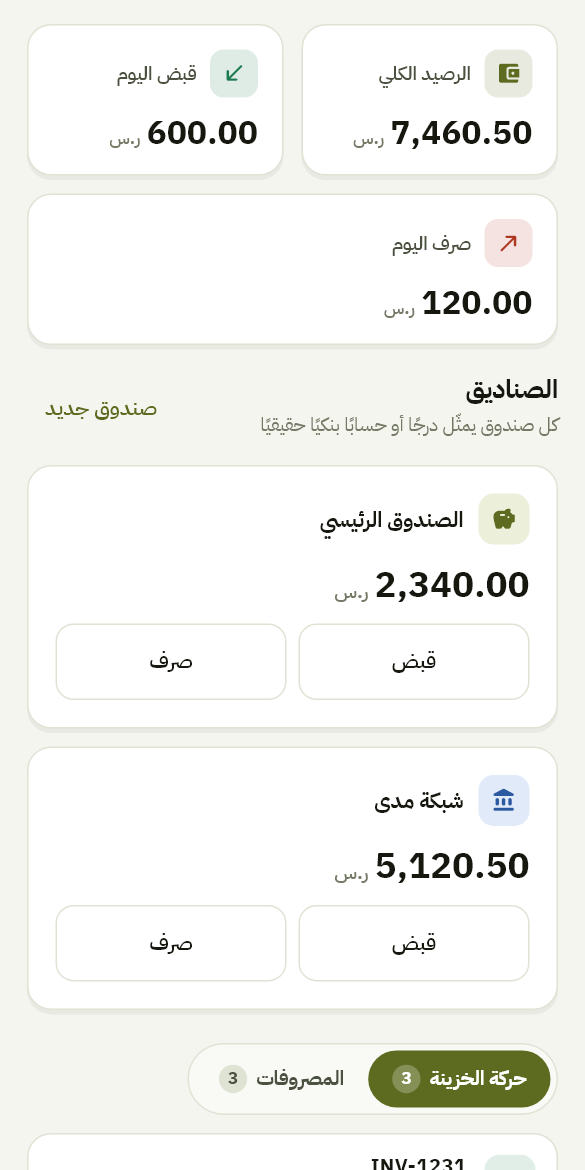
الخزينة والمصروفات
- افتح «الخزينة»: لكل صندوق رصيده.
- «قبض» و«صرف» لتحريك المال، و«مصروف» لتسجيل مصروفات المحل.
- «صندوق جديد» لإضافة صندوق، مثل الشبكة أو البنك.
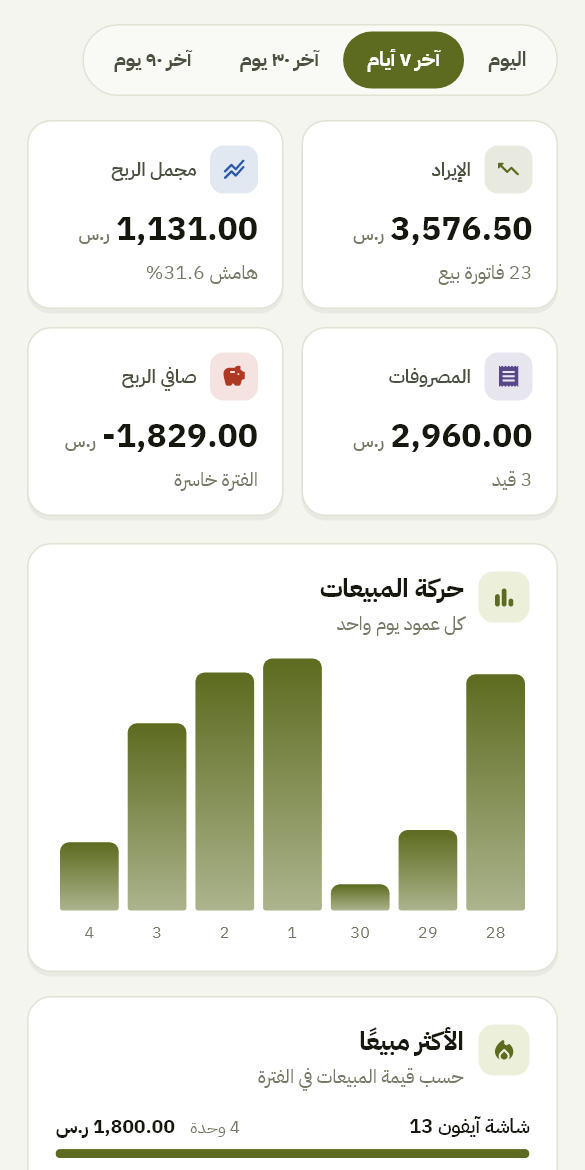
التقارير
- افتح «التقارير» واختر الفترة.
- ترى المبيعات والأرباح والأداء بالأيام والأشهر والموظفين.
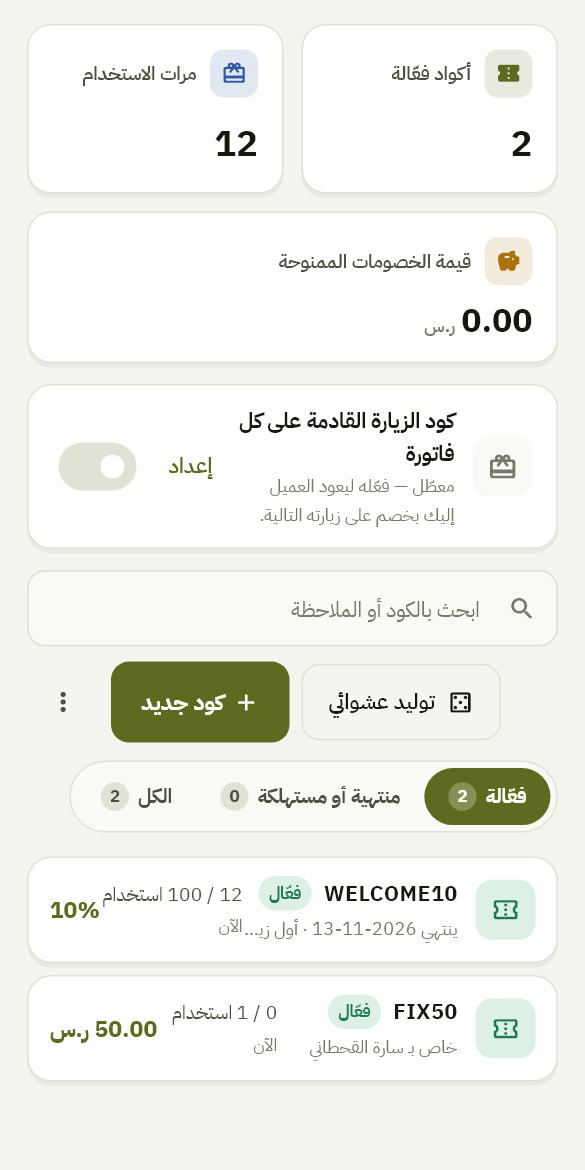
أكواد الخصم
- من «الخصومات» أنشئ كودًا بنسبة أو بمبلغ.
- يطبّقه الكاشير من «لديك كود خصم؟» في نقطة البيع.
الحساب والبيانات
النسخ الاحتياطي
- بياناتك محفوظة على الخادم وعلى كل جهاز دخلت منه.
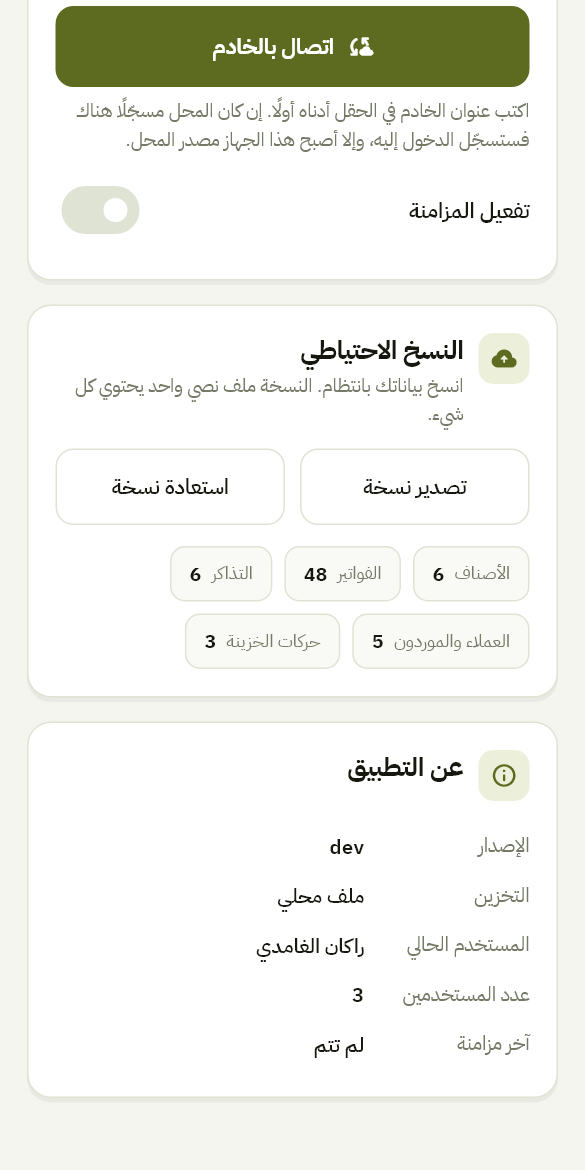
- لنسخة في يدك: «الإعدادات» ← «النسخ الاحتياطي» ← «تصدير نسخة».
الاشتراك والتجديد
- من «الاشتراك» ترى باقتك والأيام المتبقية.
- اختر الباقة وأرسل الطلب، وتُفعَّل بعد الدفع.
- شارك رابط الدعوة واحصل على أيام إضافية.
نسيت كلمة المرور
- في صفحة الدخول اضغط «نسيت كلمة المرور؟» ويصلك رمز على بريدك.
- كلمات مرور الموظفين يغيّرها صاحب المحل من «المستخدمون».
لا نتائج — جرّب كلمة أخرى، أو اسألنا.
لم تجد ما تبحث عنه؟
اسألنا من فقاعة المساعدة في أسفل الصفحة، أو جرّب ورشة مجانًا.